Telefon Depolama Alanı Dolduğunda Ne Silinmeli? Veriyi Kaybetmeden Güvenli Temizlik Sırası


 Tepki Ver
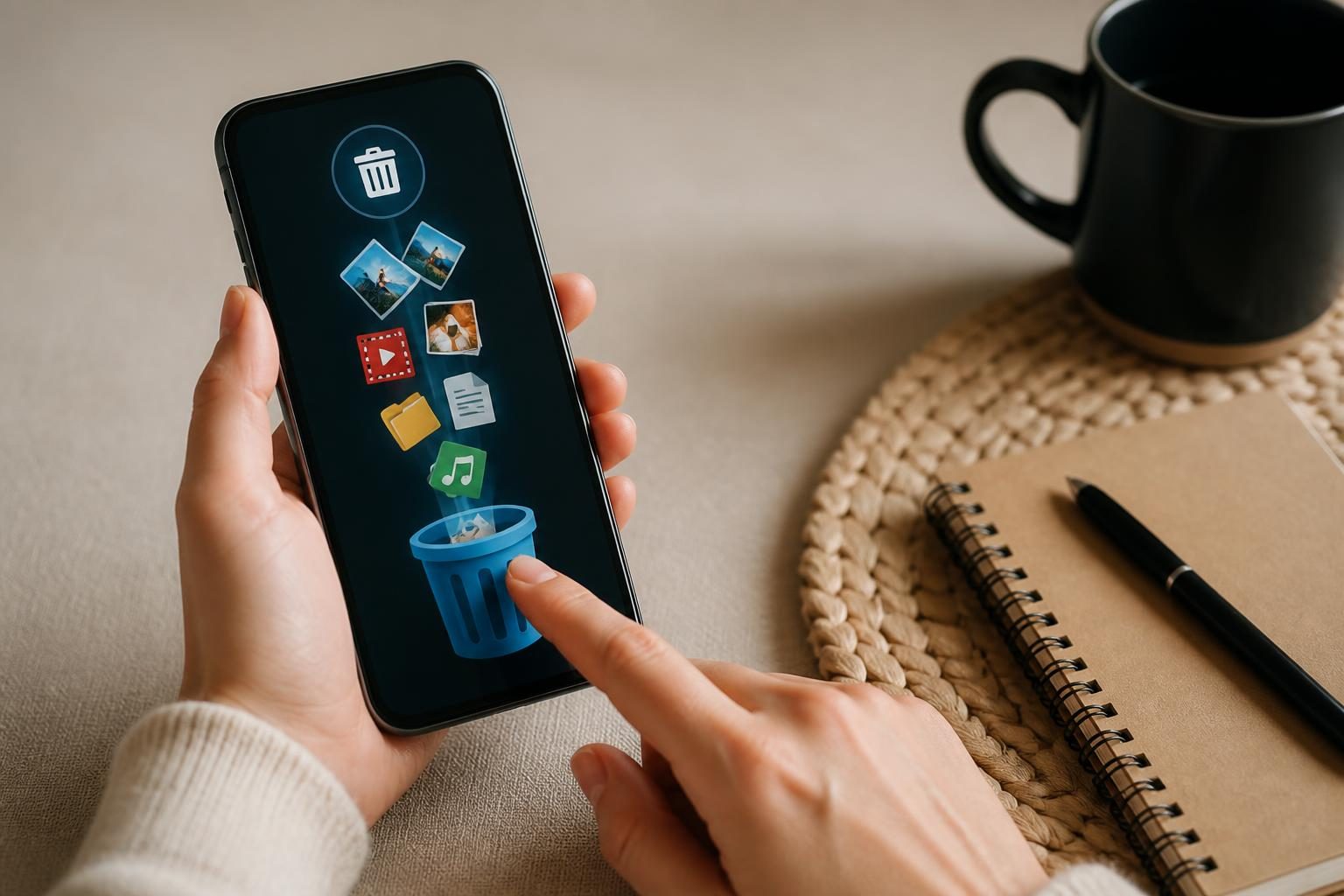
Telefon depolama alanı dolduğunda ne silinmeli? Önce depolama ekranında en fazla yer kaplayan kategori ve uygulamaları belirleyin; ardından yedeği doğrulanmış fotoğraf-video kopyalarını, indirilmiş içerikleri ve kullanılmayan uygulamaları temizleyin. Fotoğrafları yedeklemeden, uygulamalarda “verileri temizle” seçeneğini ne yaptığını bilmeden ve önemli dosyaları kontrol etmeden silmek kalıcı veri kaybına yol açabilir.
Temizliğe başlamadan önce depolama ekranını açın
Rastgele dosya silmek yerine telefonun kendi depolama analizini kullanın. Android’de genellikle Ayarlar > Depolama, iPhone’da ise Ayarlar > Genel > iPhone Saklama Alanı bölümü açılır. Menü adları telefon markasına ve işletim sistemi sürümüne göre değişebilir. Bu başlıkla ilişkili ek bilgiler Genel kategorisindeki ilgili yazılar içeriğinde yer alıyor.
İlk bakılacak bilgi boş alan değil, alanı hangi kalemin tükettiğidir. Fotoğraflar ve videolar en üstteyse medya temizliği; büyük uygulamalar görünüyorsa uygulama içi indirmeler ve kullanılmayan uygulamalar; “Dosyalar” veya “İndirilenler” öne çıkıyorsa manuel dosya kontrolü daha fazla alan kazandırır.
iPhone, uygulamaları kullanım miktarına göre listeler ve bazı cihazlarda öneriler sunar. Apple’ın depolama rehberine göre “Kullanılmayanları Kaldır” seçeneği uygulamanın kendisini kaldırırken belge ve verileri koruyabilir. Apple’ın iPhone depolama açıklamasında bu seçenek ile uygulamayı tamamen silme arasındaki fark ayrıntılı biçimde gösteriliyor.
Telefon depolama alanı dolduğunda ne silinmeli?
| Öncelik | Silinebilecek içerik | Kontrol edilmesi gereken risk |
|---|---|---|
| 1 | İndirilen film, dizi, müzik ve podcast dosyaları | İçeriği artık çevrimdışı kullanıp kullanmadığınız |
| 2 | Yedeklenmiş büyük videolar ve başarısız çekimler | Bulut yedeğinin gerçekten tamamlanmış olması |
| 3 | Kullanılmayan veya yeniden indirilebilecek uygulamalar | Uygulama içindeki yerel verilerin silinmesi |
| 4 | İndirilenler klasöründeki eski PDF, kurulum dosyası ve belgeler | Dosyanın iş, okul veya resmi işlem için gerekli olup olmadığı |
| 5 | Mesajlaşma uygulamalarındaki büyük medya dosyaları | Konuşma içindeki önemli fotoğraf ve belgeler |
Bu sıra, geri alınabilir veya başka yerde bulunan içeriklerden daha kalıcı ve kişisel verilere doğru ilerler. Silme işlemini her adımda depolama ekranını yenileyerek yapın; böylece hangi işlemin gerçekten alan açtığını görebilirsiniz.
Fotoğraf ve videoları silmeden önce yedeği doğrulayın
Fotoğraf-video arşivi en büyük kalemse önce yedekleme uygulamasını açın. Son çekilen birkaç fotoğrafı, eski bir videoyu ve farklı klasörlerden örnekleri bulut hesabında açabiliyor olmanız yedek durumunu kontrol etmek için pratik bir adımdır. Yalnızca uygulamada küçük bir bulut simgesi görünmesi yerine yüklemenin tamamlandığını gösteren durumu kontrol edin.
Android’de Google Fotoğraflar’ın Bu cihazda yer aç özelliği, yedeklenmiş kopyaları telefondan kaldırmak için kullanılabilir. Google, bu işlemin cihazdaki fotoğraf ve videoları sildiğini; yedeklenen içeriklerin Google Fotoğraflar’da ve web kütüphanesinde görülebileceğini belirtiyor. Google Fotoğraflar’ın yer açma talimatlarını uygulamadan önce yedekleme durumunu mutlaka doğrulayın.
iPhone’da iCloud Fotoğrafları kullanılıyorsa fotoğrafı silmek, eşzamanlanan diğer Apple cihazlarından da kaldırabilir. Telefonda alan açmak isteyenler için iPhone’un depolama önerilerini ve fotoğraf ayarlarını incelemek, doğrudan toplu silme işleminden daha güvenlidir. Google Fotoğraflar ile yedekleme yapan iPhone kullanıcılarının ise silinenleri Fotoğraflar uygulamasındaki “Son Silinenler” albümünden de kaldırması gerekebilir.
Uygulamaları silerken verileri koruyun
Uzun süredir kullanmadığınız oyunlar, video düzenleyiciler, alışveriş uygulamaları ve çevrimdışı harita paketleri genellikle güvenli temizlik adaylarıdır. Fakat uygulamayı kaldırmadan önce hesabınıza yeniden giriş yapabileceğinizden ve içeriklerin sunucuda tutulduğundan emin olun. Kimlik doğrulama uygulamaları, not uygulamaları, parola yöneticileri ve internet bağlantısı olmadan kullanılan iş uygulamaları daha dikkatli incelenmelidir.
Android’de önbelleği temizlemek geçici dosyaları kaldırır; depolamayı veya verileri temizlemek ise uygulamanın yerel verilerini kalıcı olarak silebilir. Google, bu iki seçeneğin aynı olmadığını ve ayarların cihaz üreticisine göre değişebileceğini açıklıyor. Bu yüzden uygulamanın içindeki indirme veya medya yönetimi seçeneği varsa önce onu kullanın.
Android’in desteklediği cihazlarda kullanılmayan uygulamaları arşivleme, uygulamanın yazılımını kaldırıp kişisel verilerini koruyabilir. iPhone’daki “Kullanılmayanları Kaldır” seçeneği de benzer biçimde uygulamayı kaldırırken belge ve verileri saklamayı amaçlar. Uygulamayı tamamen silmek, yalnızca yeniden kurulum ve hesap kurtarma adımlarından eminseniz tercih edilmelidir.
İndirilenler ve uygulama içi dosyalar en hızlı alan açan bölüm olabilir
Dosyalar uygulamasında kategori veya boyuta göre sıralama yapın. Büyük ZIP arşivleri, APK kurulum dosyaları, ekran kayıtları, eski PDF’ler ve bir kez kullanılmış belgeler çoğu telefonda gözden kaçabilir. Android’in Files by Google uygulaması gereksiz, yinelenen ve ekran görüntüsü dosyalarını öneri olarak gösterebilir; öneriyi onaylamadan önce dosya adlarını ve önizlemeleri kontrol edin.
Netflix, Spotify, YouTube, podcast ve navigasyon uygulamalarındaki çevrimdışı indirmeler ana dosya yöneticisinde görünmeyebilir. Bu içerikleri, indirildikleri uygulamanın kendi kitaplık veya indirme ekranından silin. Bir uygulamanın önbelleğini temizlemek yerine indirilmiş videoyu uygulama içinden kaldırmak, neyin silindiğini daha net gösterir.
WhatsApp ve benzeri mesajlaşma uygulamalarında depolama yönetimi ekranını kullanarak büyük videoları, tekrar gönderilmiş dosyaları ve artık gerekli olmayan sohbet medyalarını ayırın. Önemli belge veya fotoğrafları önce telefondan bağımsız bir konuma kopyalayın.
Silinmemesi gereken dosyalar
- Yedeği doğrulanmamış fotoğraf ve videolar
- Kimlik, tapu, sözleşme, sağlık ve eğitim belgeleri
- Parola yöneticisi veya doğrulama uygulamasının yerel verileri
- Telefonun çalışması için gereken sistem dosyaları
- Henüz başka yere aktarılmamış ses kayıtları ve notlar
- Kripto cüzdanı gibi geri dönüşü zor hesaplara ait kurtarma bilgileri
Özellikle Android’de “depolamayı temizle” seçeneğini, uygulamanın yerel dosyalarını kaybetmeyi göze almadan kullanmayın. Sistem klasörlerini manuel olarak silmek de işletim sisteminin veya uygulamaların düzgün çalışmasını bozabilir.
Sorunun tekrarlamaması için üç ayar yapın
- Otomatik indirmeleri sınırlandırın: Mesajlaşma ve medya uygulamalarında fotoğraf, video ve belge indirme ayarlarını yalnızca Wi-Fi veya manuel onay şeklinde düzenleyin.
- Çevrimdışı içerikleri periyodik kontrol edin: Ayda bir kez video, müzik, podcast ve harita indirmelerini gözden geçirin.
- Fotoğraf yedekleme düzenini netleştirin: Tek bir ana arşiv seçin ve telefondan silmeden önce yedekleme tamamlandı bildirimini kontrol edin.
Android’de depolama ekranındaki “Yer aç” seçenekleri ve akıllı depolama özellikleri, yedeklenmiş içerikleri veya gereksiz dosyaları bulmayı kolaylaştırabilir. Google’ın Android depolama alanı yönetimi rehberi cihaz sürümüne göre değişebilen adımları da açıklıyor.
Kısa karar kuralı: Önce büyük, sonra geri alınabilir dosyalar
Telefon depolama alanı dolduğunda ne silinmeli sorusunun güvenli cevabı; önce depolama ekranındaki en büyük kalemi bulmak, sonra yedeği veya yeniden indirilebilirliği doğrulamak ve en son kalıcı silmeye geçmektir. Fotoğraf ve belgelerde yedek kontrolü, uygulamalarda ise “önbellek”, “arşivleme” ve “verileri temizleme” seçenekleri arasındaki fark belirleyicidir. Temizlik sonrası birkaç gigabayt boşluk bırakmak, telefonun yeniden kısa sürede dolmasını da önler.